
01
混合裝置環境
機構同時使用 Windows 及 Mac 時,可為兩類電腦加上屏幕水印。
Curtain MonGuard 由三部分組成:運行於 Windows 的管理伺服器、Windows 客戶端及 macOS 客戶端。兩個平台的客戶端功能並不完全相同。
| 組件 | 用途 | 作業系統 | 水印類型 |
|---|---|---|---|
| 管理伺服器(Curtain Lite Admin) | 設定及部署水印政策 | Windows | — |
| Windows 客戶端(Curtain Lite Client) | 在用戶屏幕顯示水印 | Windows | 全屏水印、指定程式水印 |
| macOS 客戶端 | 在用戶屏幕顯示水印 | macOS | 全屏水印(公開資料目前只確認此項) |
目前支援 Windows 10、Windows 11 及最高至 Windows Server 2022。支援的 macOS 版本請於申請時查詢。
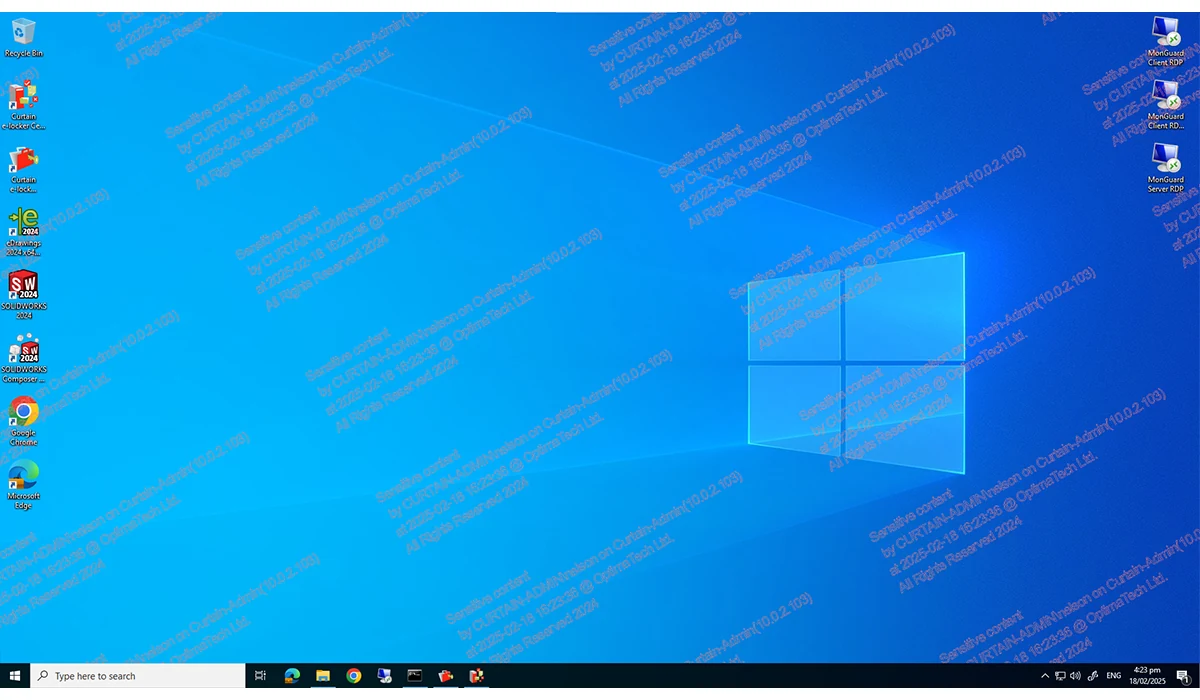
Curtain MonGuard 是屏幕水印產品名稱;安裝套件則名為 Curtain Lite(包括 Curtain Lite Admin 及 Curtain Lite Client),套件同時包含 Curtain LogTrace 功能。因此系統要求文件及安裝畫面會出現 Curtain Lite 這個名稱。
| 水印類型 | Windows | macOS |
|---|---|---|
| 全屏水印 | 支援 | 支援 |
| 指定程式水印 | 支援(例如閉路電視或支付系統) | 公開資料目前只確認全屏水印 |
請勿假設 Windows 的功能在 macOS 一定可用。如需 macOS 的詳細功能,請於申請時查詢。
文件、電郵及 USB 管控,擋不住有人用手機拍下屏幕。屏幕水印令拍下的影像帶有識別資料,不論屏幕屬於 Windows 電腦還是 Mac。
01
機構同時使用 Windows 及 Mac 時,可為兩類電腦加上屏幕水印。
02
員工在家或外出查看敏感資料時,水印會持續顯示在屏幕上。
03
若屏幕影像被分享,水印資料可協助辨識相關電腦及時間,縮窄追查範圍。
| 水印內容 | 適用版本 |
|---|---|
| 電腦名稱 | 免費版及付費版 |
| 日期及時間 | 免費版及付費版 |
| 固定文字(例如公司或部門名稱) | 免費版及付費版 |
| 用戶名稱 | 只限付費版 |
| IP 地址 | 只限付費版 |
管理員可選擇水印內容,並調整字體大小、顏色及透明度等外觀。macOS 客戶端可顯示的內容請於申請時查詢。
提交站內申請表,按實際安排取得 Curtain MonGuard 下載資料。
在 Windows 安裝管理伺服器(Curtain Lite Admin),再在各部電腦安裝客戶端。
設定水印政策,並部署給用戶。
可以。客戶端可在 macOS 顯示屏幕水印。指定程式水印:目前已確認支援 Windows;macOS 公開資料目前只確認全屏水印。管理伺服器運行於 Windows。
管理伺服器(Curtain Lite Admin)運行於 Windows。
目前支援 Windows 10、Windows 11,以及最高至 Windows Server 2022。較舊版本的相容資料見系統要求頁。
供應商資料未有列出支援的 macOS 版本及處理器類型,請於申請時向銷售團隊查詢。
提交站內申請表,申請免費版或了解付費版試用。