
01
混合设备环境
机构同时使用 Windows 和 Mac 时,可为两类电脑加上屏幕水印。
Curtain MonGuard 由三部分组成:运行于 Windows 的管理服务器、Windows 客户端及 macOS 客户端。两个平台的客户端功能并不完全相同。
| 组件 | 用途 | 操作系统 | 水印类型 |
|---|---|---|---|
| 管理服务器(Curtain Lite Admin) | 设置及部署水印政策 | Windows | — |
| Windows 客户端(Curtain Lite Client) | 在用户屏幕显示水印 | Windows | 全屏水印、指定程序水印 |
| macOS 客户端 | 在用户屏幕显示水印 | macOS | 全屏水印(公开信息目前只确认此项) |
目前支持 Windows 10、Windows 11 及最高至 Windows Server 2022。支持的 macOS 版本请于申请时咨询。
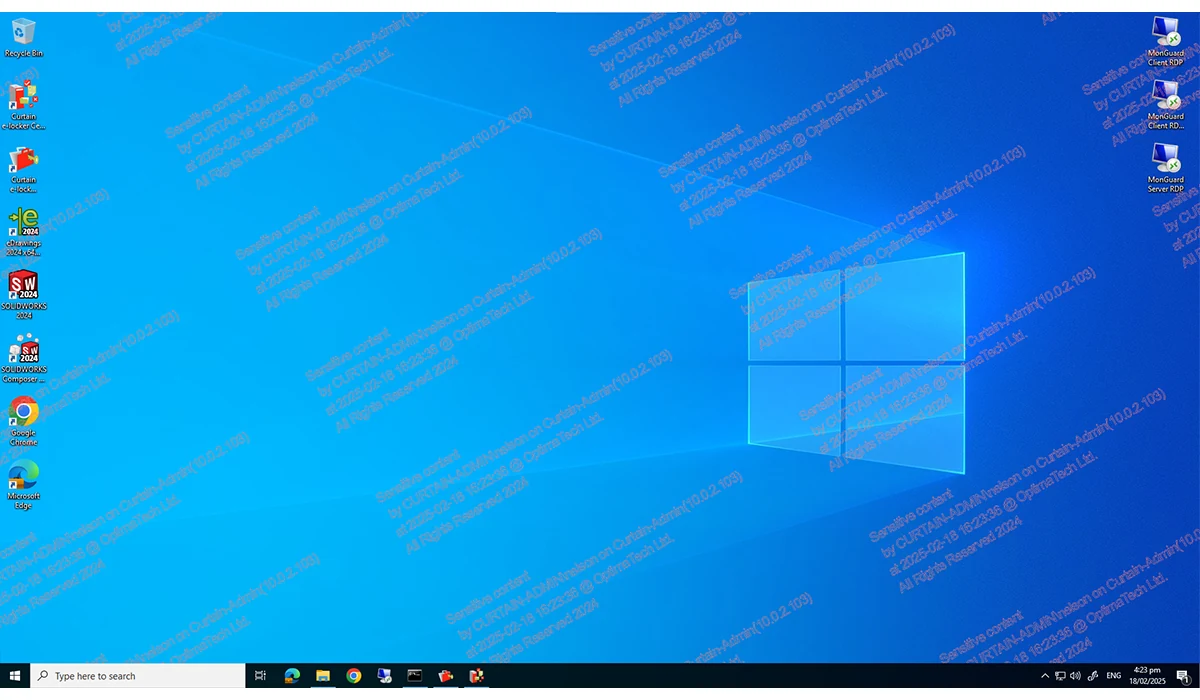
Curtain MonGuard 是屏幕水印产品名称;安装套件则名为 Curtain Lite(包括 Curtain Lite Admin 及 Curtain Lite Client),套件同时包含 Curtain LogTrace 功能。因此系统要求文件及安装画面会出现 Curtain Lite 这个名称。
| 水印类型 | Windows | macOS |
|---|---|---|
| 全屏水印 | 支持 | 支持 |
| 指定程序水印 | 支持(例如监控或支付系统) | 公开信息目前只确认全屏水印 |
请勿假设 Windows 的功能在 macOS 一定可用。如需 macOS 的详细功能,请于申请时咨询。
文件、电子邮件及 USB 管控,挡不住有人用手机拍下屏幕。屏幕水印使拍下的影像带有识别信息,不论屏幕属于 Windows 电脑还是 Mac。
01
机构同时使用 Windows 和 Mac 时,可为两类电脑加上屏幕水印。
02
员工在家或外出查看敏感数据时,水印会持续显示在屏幕上。
03
若屏幕影像被分享,水印信息可协助识别相关电脑及时间,缩小追查范围。
| 水印内容 | 适用版本 |
|---|---|
| 电脑名称 | 免费版及付费版 |
| 日期及时间 | 免费版及付费版 |
| 固定文字(例如公司或部门名称) | 免费版及付费版 |
| 用户名 | 仅限付费版 |
| IP 地址 | 仅限付费版 |
管理员可选择水印内容,并调整字体大小、颜色及透明度等外观。macOS 客户端可显示的内容请于申请时咨询。
提交站内申请表,按实际安排取得 Curtain MonGuard 下载信息。
在 Windows 安装管理服务器(Curtain Lite Admin),再在各台电脑安装客户端。
设置水印政策,并部署给用户。
可以。客户端可在 macOS 显示屏幕水印。指定程序水印:目前已确认支持 Windows;macOS 公开信息目前只确认全屏水印。管理服务器运行于 Windows。
管理服务器(Curtain Lite Admin)运行于 Windows。
目前支持 Windows 10、Windows 11,以及最高至 Windows Server 2022。较旧版本的兼容性数据见系统要求页。
供应商信息未有列出支持的 macOS 版本及处理器类型,请于申请时向销售团队咨询。
提交站内申请表,申请免费版或了解付费版试用。